IRData Explorer Version 1.0.0 ⚡
Iranian DataBase Leak📑 > دیتابیس لیک شده سامانه ثبت احوال ایران و ایرانسل
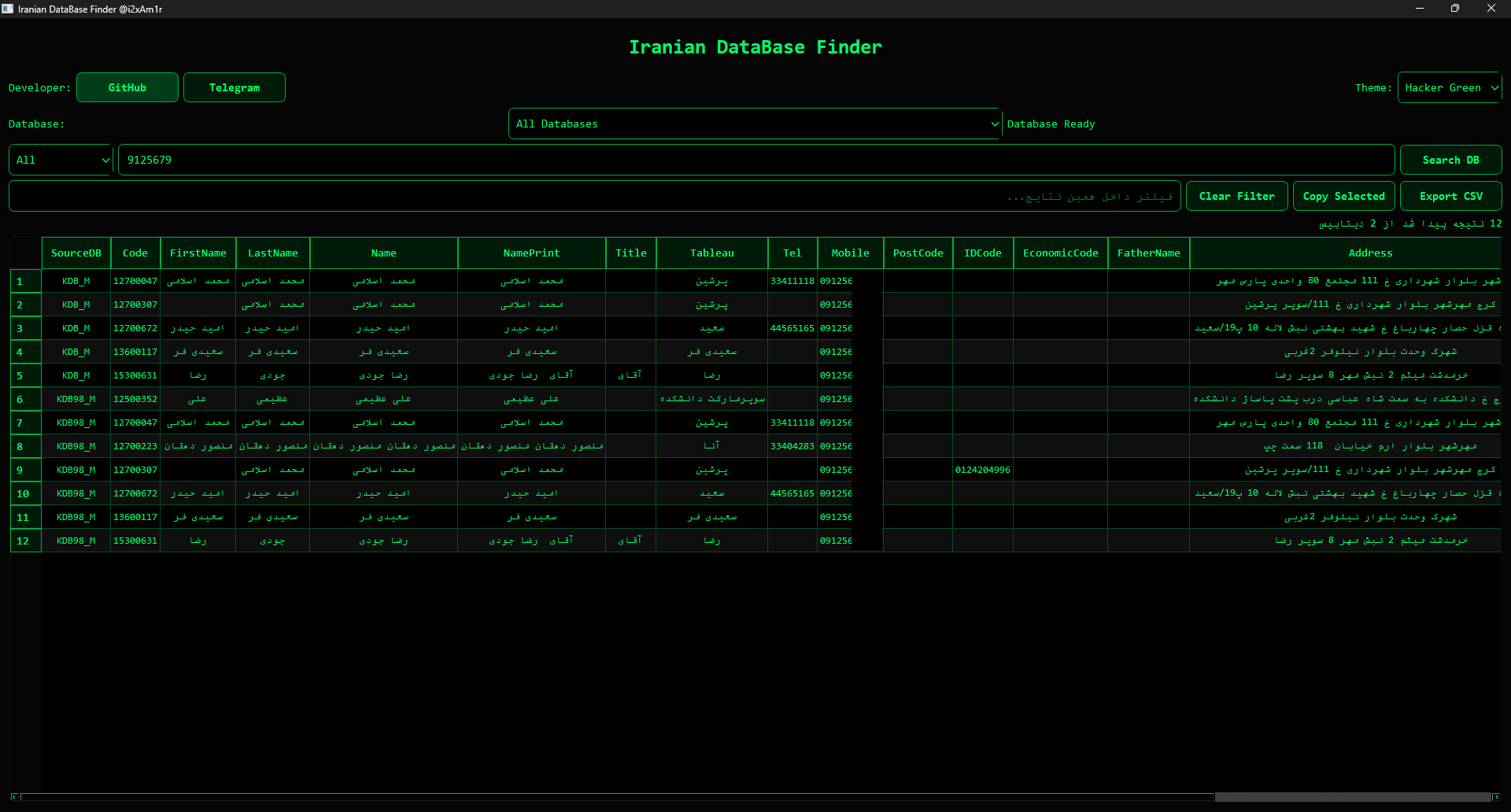
📃 IRData Explorer v1.1.0
⚡ About Project
IRData Explorer is a modern Windows desktop application developed with Python, PySide6, and SQL Server.
It is designed for searching, filtering, and exploring large database files through a simple graphical interface.
The application supports:
- SQL Server MDF/LDF databases
- Microsoft Access MDB databases
- Multi-database search
- Smart phone number matching
- Persian text normalization
- CSV export
- Dark and Hacker Green themes
🚀 Features
- Fast multi-database search
- SQL Server MDF/LDF support
- Microsoft Access MDB support
- Smart phone number matching
- Persian text normalization
- Search by:
- Name
- Mobile
- Telephone
- Address
- IDCode
- PostCode
- Live filtering inside results
- Multiple database selection
- Auto-detect MDB tables
- CSV export
- Double click record details
- Hacker Green Theme
- Dark Theme
- Config-based database management
- Windows EXE support
📸 Screenshot

📦 Requirements
Before running the application, install:
- Windows 10 / 11
- Microsoft SQL Server
- SQL Server Express
- or SQL Server Developer
- Microsoft Access Database Engine 2016 x64
Optional but recommended:
- SQL Server Management Studio (SSMS)
For source version:
1
pip install PySide6 pyodbc pyinstaller
🗄️ Supported Database Types
SQL Server Databases
Example files:
1
2
3
4
KDB_M.mdf
KDB_M.ldf
KDB98_M.mdf
KDB98_M.ldf
These databases require Microsoft SQL Server.
Microsoft Access MDB Databases
Example files:
1
2
3
4
5
6
935_1.mdb
935-2.mdb
936.mdb
937.mdb
938.mdb
939.mdb
MDB databases do not require SQL Server.
They require:
1
Microsoft Access Database Engine 2016 x64
🗄️ SQL Database Setup
Step 1 — Extract Database Files
After downloading your database archive, extract the ZIP/RAR file.
You should have files like:
1
2
3
4
KDB_M.mdf
KDB_M.ldf
KDB98_M.mdf
KDB98_M.ldf
Step 2 — Install SQL Server
Install one of the following:
- Microsoft SQL Server Express
- Microsoft SQL Server Developer
Optional but recommended:
- SQL Server Management Studio (SSMS)
Step 3 — Attach Database to SQL Server
- Open SQL Server Management Studio (SSMS)
- Connect to your SQL Server
- Right click on Databases
- Click Attach
- Click Add
- Select:
1
KDB_M.mdf
- SQL Server should automatically detect:
1
KDB_M.ldf
- Click OK
Repeat the same steps for:
1
KDB98_M.mdf
After attaching both databases, the application can connect automatically.
📁 MDB Database Setup
MDB files do not need SQL Server attach.
You only need:
- Microsoft Access Database Engine 2016 x64
- Correct MDB paths inside
config.json
Example:
1
2
3
4
{
  "name": "MDB:935",
  "path": "D:\\MDB\\935_1.mdb"
}
⚙️ Configure config.json
Place config.json next to the EXE file.
Example:
1
2
3
4
5
6
7
8
9
10
11
12
13
14
15
16
17
18
19
20
21
22
23
24
25
26
27
{
  "server": "localhost",

  "databases": [
    {
      "name": "KDB_M",
      "mdf_path": "D:\\Database\\KDB_M.mdf",
      "ldf_path": "D:\\Database\\KDB_M.ldf"
    },
    {
      "name": "KDB98_M",
      "mdf_path": "D:\\Database\\KDB98_M.mdf",
      "ldf_path": "D:\\Database\\KDB98_M.ldf"
    }
  ],

  "access_databases": [
    {
      "name": "MDB:935",
      "path": "D:\\MDB\\935_1.mdb"
    },
    {
      "name": "MDB:935|2",
      "path": "D:\\MDB\\935-2.mdb"
    }
  ]
}
Important:
Windows paths must use double backslashes.
Correct:
1
D:\\Database\\KDB_M.mdf
Wrong:
1
D:\Database\KDB_M.mdf
🖥️ SQL Server Name
Default SQL Server:
1
"server": "localhost"
SQL Express:
1
"server": "localhost\\SQLEXPRESS"
Custom SQL instance:
1
"server": "DESKTOP-123ABC\\SQLEXPRESS"
📁 Final Folder Structure
1
2
3
4
5
IRDataExplorer/
├── IRDataExplorer.exe
├── config.json
├── icon.ico
└── Database/
▶️ Run Application
Run:
1
IRDataExplorer.exe
If databases are already attached:
- App connects automatically
If databases are not attached:
- App tries auto attach using
config.jsonpaths
⚠️ Troubleshooting
If the application cannot connect:
- Make sure SQL Server is running
- Check
config.json - Check MDF/LDF paths
- Check MDB paths
- Check SQL Server name
- Run app as Administrator
🇮🇷 توضیحات فارسی
IRData Explorer یک برنامه دسکتاپ ویندوزی برای جستجو، فیلتر و مدیریت دیتابیسهای بزرگ است.
این برنامه با Python و PySide6 ساخته شده و از دیتابیسهای زیر پشتیبانی میکند:
- SQL Server با فایلهای MDF/LDF
- Microsoft Access با فایلهای MDB
🚀 قابلیتها
- جستجوی سریع بین چند دیتابیس
- پشتیبانی از MDF/LDF
- پشتیبانی از MDB
- جستجوی هوشمند شماره موبایل
- نرمالسازی متن فارسی
- جستجو بر اساس:
- نام
- موبایل
- تلفن
- آدرس
- کدملی
- کدپستی
- فیلتر زنده نتایج
- تشخیص خودکار Table فایلهای MDB
- خروجی CSV
- نمایش جزئیات رکورد با دابلکلیک
- تم Dark
- تم Hacker Green
- مدیریت دیتابیس با config.json
- نسخه EXE ویندوز
⚙️ پیشنیازها
قبل از اجرای برنامه نصب کنید:
- Windows 10 / 11
- Microsoft SQL Server
- Microsoft Access Database Engine 2016 x64
اختیاری ولی پیشنهادی:
- SQL Server Management Studio
🗄️ اتصال دیتابیس SQL
برای دیتابیسهای MDF/LDF:
- برنامه SSMS را باز کنید
- به SQL Server متصل شوید
- روی Databases راست کلیک کنید
- گزینه Attach را بزنید
- روی Add کلیک کنید
- فایل MDF را انتخاب کنید
- فایل LDF معمولاً خودکار شناسایی میشود
- روی OK بزنید
📁 دیتابیسهای MDB
فایلهای MDB نیازی به Attach داخل SQL Server ندارند.
فقط کافیست:
- Microsoft Access Database Engine 2016 x64 نصب باشد
- مسیر فایلهای MDB داخل
config.jsonدرست تنظیم شود
▶️ اجرای برنامه
فایل زیر را اجرا کنید:
1
IRDataExplorer.exe
📡 Social Media




👨💻 Developer
Developed by I2xAm1r